
今天尝试安装了一下 OpenClaw,记录一些要点。
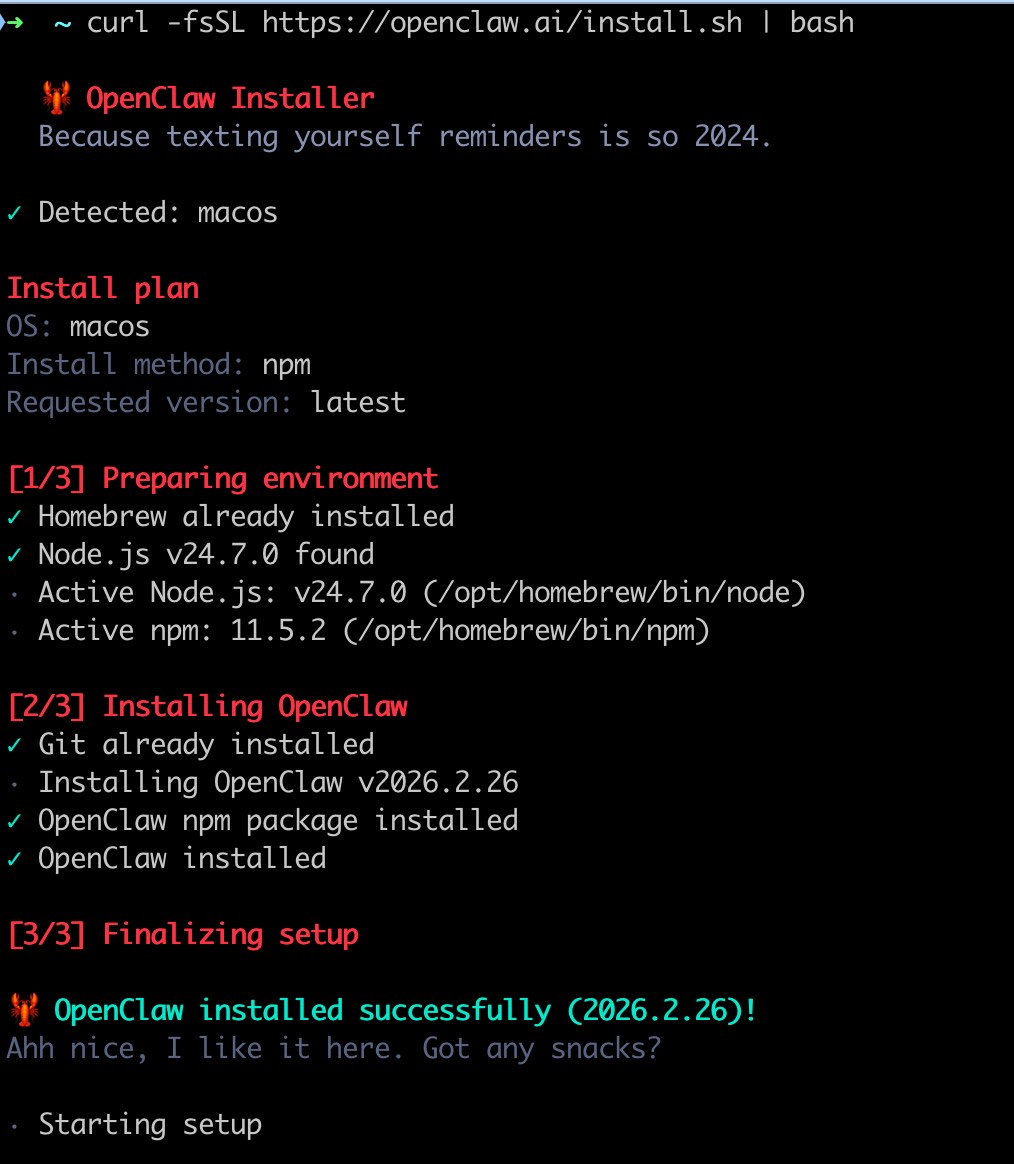
1、执行安装脚本
curl -fsSL https://openclaw.ai/install.sh | bash
2、申请 Telegram Bot
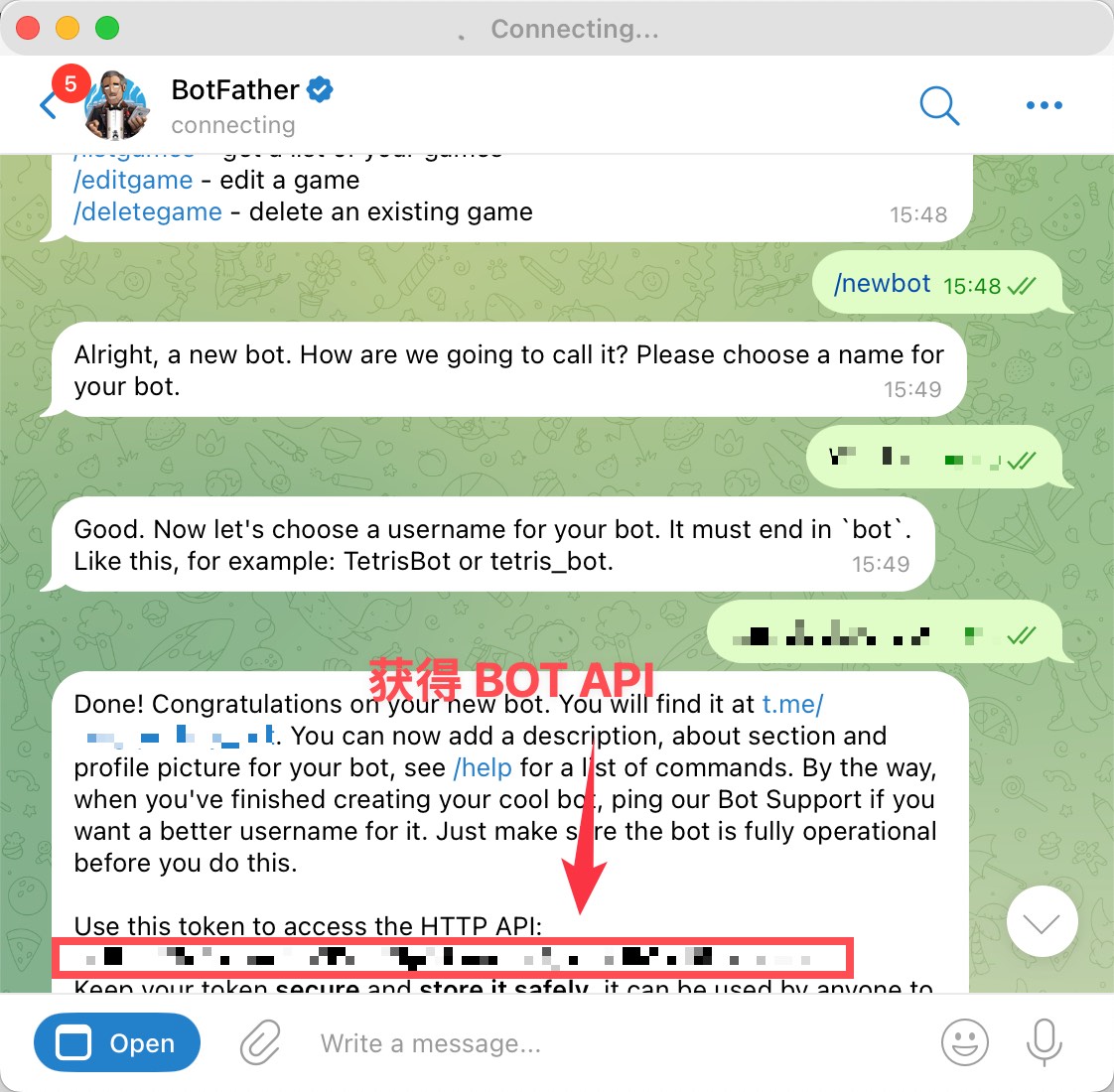
在 Telegram 上找 @BotFather 聊天,输入 /newbot,然后设置好昵称和帐号名,最终记录下 Bot 的 API Key。
我本来还申请了飞书的 Bot,但是发现比 Telegram 麻烦很多,为了快速测试,就放弃了飞书。
3、申请大模型的 API Key
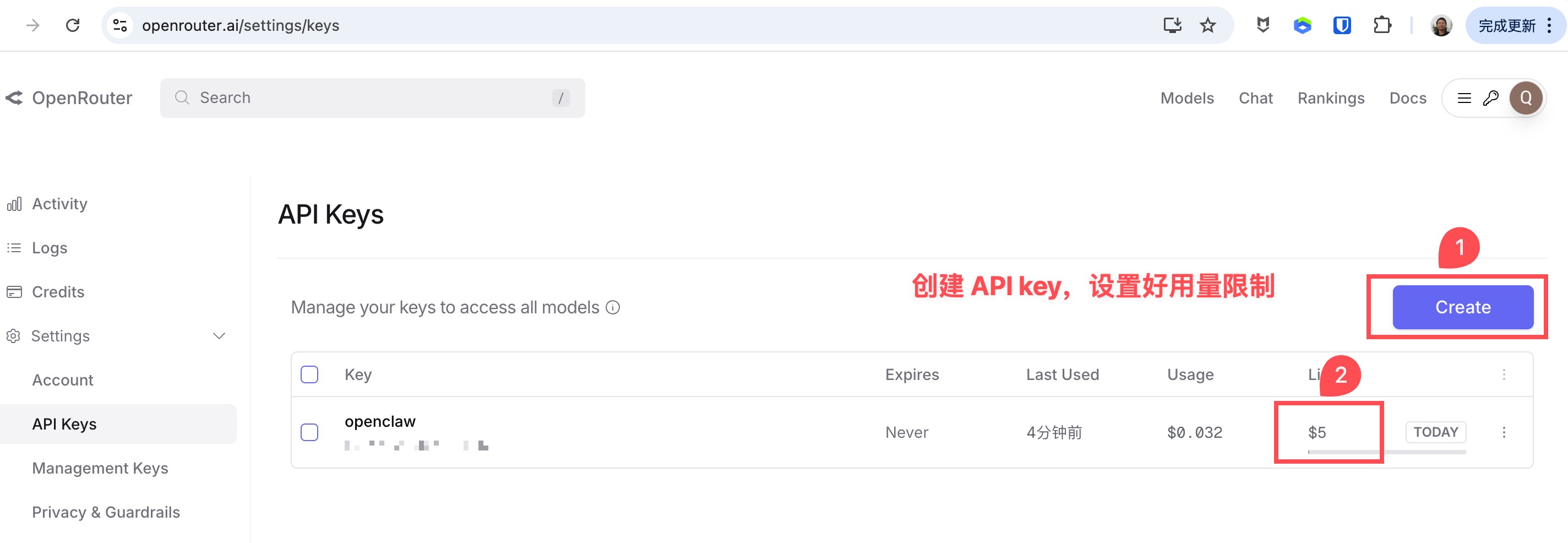
我申请的是 OpenRouter 上的 Key,这样方便切换模型做测试。这一步需要刷信用卡充值。
因为是测试,为了防止 OpenClaw 超用量,我充了 10 美元,并且设置了一天使用限额最多 5 美元。
4、配置
第一步安装到最后就会自动执行 openclaw onboard,这是一个交互式配置程序,然后你就可以在程序中配置上面第 2 和第 3 步的 Key。
安装好的 OpenClaw 在 ~/.openclaw/ 下有一个叫 openclaw.json的文件。所有的交互配置都是在帮你更新这个文件。
所以,其实你也可以直接在这个文件中设置 Telegram 的配置信息,类似这样:
1 | { |
5、配对
用你的 Telegram 给 BOT 发一条信息,然后 OpenClaw 会回复你 Pairing code。在你的命令行中执行回复内容的最后一行代码,类似这样:
1 | openclaw pairing approve telegram <pairing code> |
,就完成了帐号的配对。
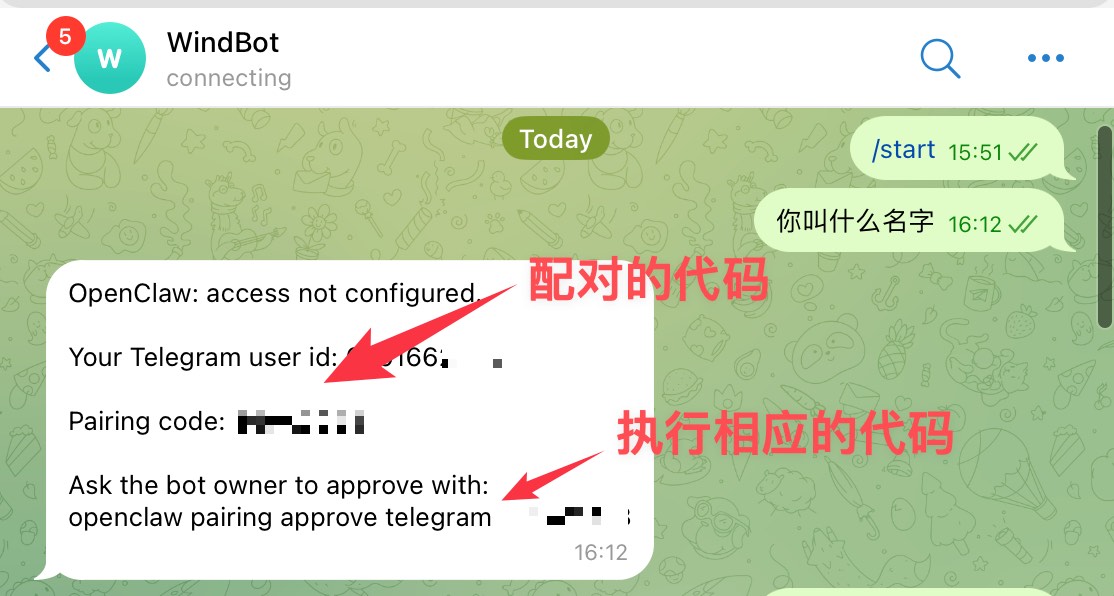
这其实修改的是 ~/.openclaw/credentials/telegram-default-allowFrom.json 文件。
所有的配置都在文件中,所以也很方便你随时查看、修改或备份。
6、控制面板
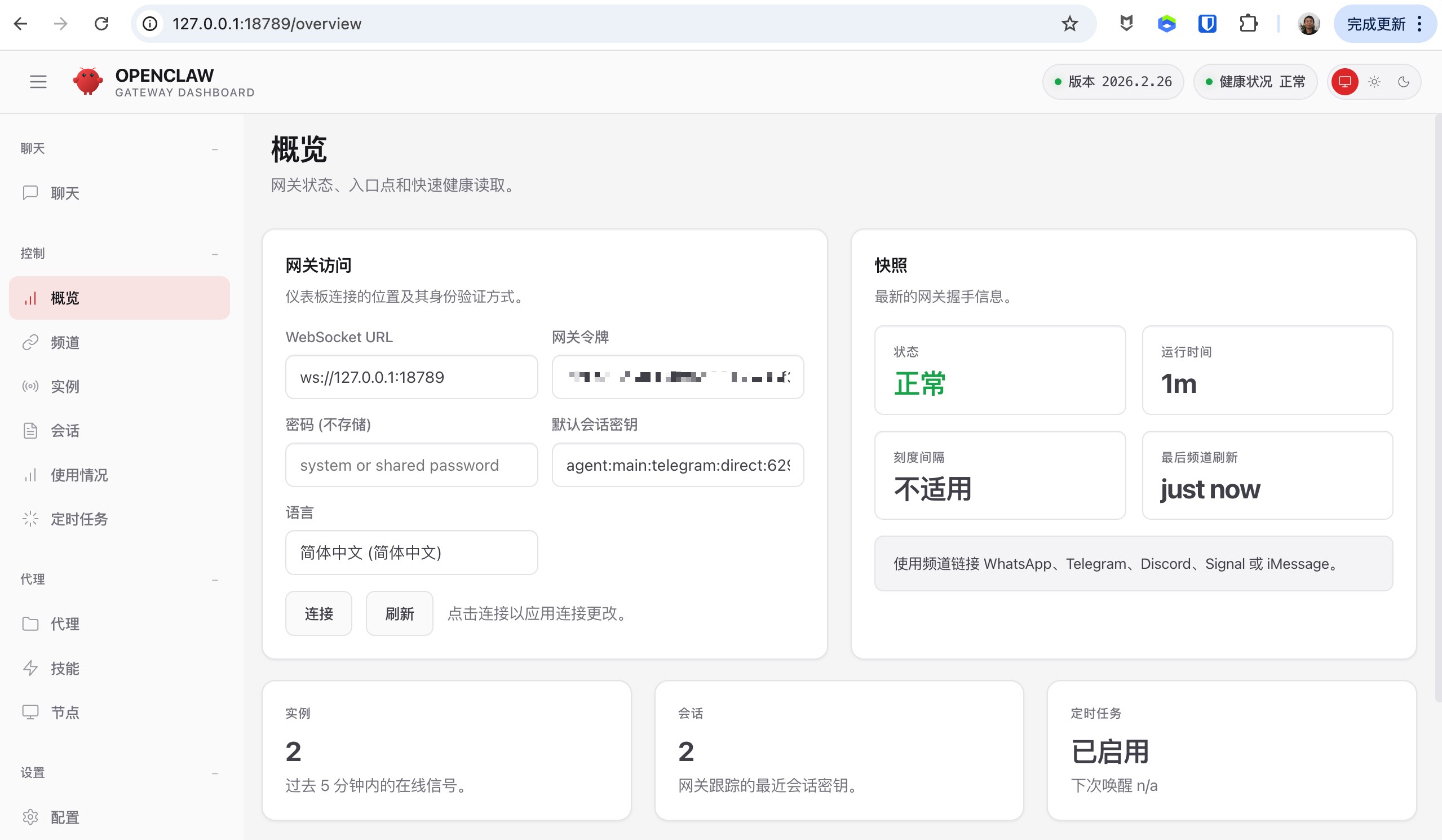
现在你就可以和 OpenClaw 用 Telegram 聊天了。你也可以打开网页版的控制面板,默认在 http://127.0.0.1:18789/ 查看到相关的信息。
7、其它的一些执令
- 关闭 openclaw:
openclaw gateway stop - 重启 openclaw:
openclaw gateway restart - 检查:
openclaw doctor
8、初步的使用感受
- 定时执令应该会比较好用。比如帮你每天整理一些消息、新闻什么的。
- 当作 ifttt 的高级版应该也会挺好,比如:
- 当我 push 文章到 github 的时候,就帮我同步发布。
- 当我给它发票的时候,就帮我提报销(或至少整理发票)。
- 日常问答/编程/整理文件/写作 感觉都不太适合,还不如用对应的产品。
- 如果不是程序员/产品经理,就别试用了,大量的命令行操作,还是太不适合小白了。